Domain sohw.de kaufen?
Wir ziehen mit dem Projekt
sohw.de um.
Sind Sie am Kauf der Domain
sohw.de interessiert?
domain@kv-gmbh.de · 0541-91531010
Domain sohw.de kaufen?
Was bedeutet Standarddrucker?
Was bedeutet Standarddrucker? Ein Standarddrucker ist der Drucker, der standardmäßig für den Druck von Dokumenten und Dateien auf einem Computer oder Netzwerk ausgewählt ist. Dies bedeutet, dass alle Druckaufträge automatisch an diesen Drucker gesendet werden, es sei denn, der Benutzer wählt explizit einen anderen Drucker aus. Der Standarddrucker kann je nach den Einstellungen des Benutzers oder des IT-Administrators festgelegt werden und kann ein lokaler Drucker oder ein Netzwerkdrucker sein. Die Auswahl eines Standarddruckers erleichtert die Verwendung und den Zugriff auf Druckfunktionen und -dienste und kann die Effizienz bei der Verwendung von Druckern verbessern. **
Wie Standarddrucker festlegen Windows 10?
Um einen Standarddrucker in Windows 10 festzulegen, gehe zu den Einstellungen und wähle "Geräte" aus. Klicke auf "Drucker und Scanner" und wähle den gewünschten Drucker aus der Liste aus. Klicke auf "Als Standard festlegen", um ihn als Standarddrucker einzurichten. Alternativ kannst du auch über die Systemsteuerung unter "Geräte und Drucker" den Standarddrucker festlegen. Stelle sicher, dass der gewünschte Drucker angeschlossen und eingeschaltet ist, damit er als Standarddrucker funktioniert. **
Ähnliche Suchbegriffe für Standarddrucker
Top-Angebote
Produkte zum Begriff Standarddrucker:
-
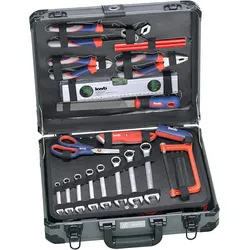
kwb Werkzeug-Koffer inkl. Werkzeug-Set, 99-teilig, gefüllt, robust und hochwertig, ideal für den Haushalt oder die Garage, im stabilen Alu-KofferDer kwb Werkzeugkoffer aus robustem Aluminium ist die perfekte Grundausstattung für den Haushalt, die Werkstatt oder den mobilen Einsatz. Der Koffer enthält ein hochwertiges 99-teiliges Werkzeug-Set, das alle essentiellen Werkzeuge enthält. Mit Zangen, Sch115,95 €*Versand: 5,95 €Sichere Weiterleitung zum Anbieter
-
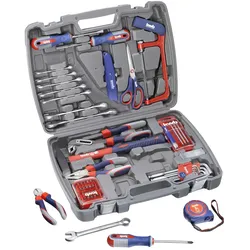
kwb Werkzeug-Koffer inkl. Werkzeug-Set , 65-teilig , gefüllt , robust und hochwertig , ideal für ,den Haushalt oder oder die Garage , im praktischen Kunststoffkoffer , Mehrfarbigkwb Werkzeugkoffer 65-tlg. ideal als solide Grundausstattung Der 65-tlg. Werkzeugkoffer bietet eine perfekte Grundausstattung mit den wichtigsten Werkzeugen für Haushalt, Garage und Werkstatt. Durch den praktischen Kunststoffkoffer mit Tragegriff ist er74,95 €*Versand: 5,95 €Sichere Weiterleitung zum Anbieter
-
Adler AD 5054 Dampfbügeleisen, leistungsstarkes Bügeleisen mit Dampfstation-Feeling, LCD Display, Wasserpumpe, Dampfstoß, Anti-Tropf, Anti-Kalk, für Kleidung & HaushaltAdler AD 5054 Dampfbügeleisen mit LCD-Display und Wasserpumpe sorgt für kraftvolle Dampfleistung, präzise Temperaturkontrolle und komfortables Bügeln verschiedenster Textilien im Haushalt. Mit 3000 W Leistung, integriertem Wassersystem und einer starken Dampfstoßfunktion von 260 g/min lassen sich auch hartnäckige Falten effektiv glätten. Der kontinuierliche Dampf von 65 g/min unterstützt gleichmäßiges Arbeiten bei Hemden, Blusen, Hosen, Tischwäsche und weiteren Stoffen. Vier Temperatureinstellungen sind auf vier Stoffarten abgestimmt, während fünf Bügelfunktionen flexible Anwendungen ermöglichen: vertikales Dampfbügeln, Dampfstoß, Dauerdampf, Sprühfunktion und Trockenbügeln. So eignet sich das Gerät auch für hängende Kleidung oder Vorhänge. Die anodisierte SWIFT GLIDE Bügelsohle mit Präzisionsspitze gleitet leicht über Stoffe und erreicht auch schwer zugängliche Bereiche. Automatische Abschaltung, Anti-Tropf-System, Anti-Kalk-System und Selbstreinigung unterstützen Sicherheit, Pflege und eine lange zuverlässige Nutzung.49,89 €*Versand: 3,90 €Sichere Weiterleitung zum Anbieter

-
Was heißt Windows verwaltet Standarddrucker?
Windows verwaltet den Standarddrucker, indem es festlegt, welcher Drucker standardmäßig für alle Druckaufträge verwendet wird. Dies bedeutet, dass alle Druckaufträge automatisch an den Standarddrucker gesendet werden, es sei denn, der Benutzer wählt explizit einen anderen Drucker aus. Der Standarddrucker kann je nach den Einstellungen des Benutzers oder des Netzwerkadministrators variieren. Durch die Verwaltung des Standarddruckers erleichtert Windows den Druckprozess und sorgt dafür, dass Dokumente ohne zusätzliche Konfiguration gedruckt werden können. Benutzer können den Standarddrucker über die Systemeinstellungen von Windows ändern. **
-
Wie kann ich einen Standarddrucker festlegen?
Um einen Standarddrucker festzulegen, musst du zuerst auf das Startmenü klicken und dann auf "Einstellungen" gehen. Dort wählst du "Geräte" aus und anschließend "Drucker und Scanner". Unter "Drucker und Scanner" siehst du eine Liste aller verfügbaren Drucker, aus der du deinen Standarddrucker auswählen kannst. Klicke einfach auf den gewünschten Drucker und dann auf "Als Standard festlegen". Dadurch wird dieser Drucker automatisch für alle Druckaufträge ausgewählt, es sei denn du wählst explizit einen anderen Drucker aus. **
-
Wie kann ich einen Drucker als Standarddrucker festlegen?
Um einen Drucker als Standarddrucker festzulegen, musst du zuerst die Einstellungen deines Betriebssystems öffnen. Dort findest du die Option "Geräte" oder "Drucker und Scanner". Klicke auf den gewünschten Drucker und wähle die Option "Als Standard festlegen". Bestätige die Auswahl und dein Drucker sollte nun als Standarddrucker eingestellt sein. Falls du weitere Hilfe benötigst, kannst du auch die Bedienungsanleitung deines Druckers oder die Support-Website des Herstellers konsultieren. **
-
Wie kann ich meinen Drucker als Standarddrucker festlegen?
Um deinen Drucker als Standarddrucker festzulegen, musst du zuerst auf das Startmenü klicken und dann auf "Einstellungen" gehen. Dort wählst du den Punkt "Geräte" aus und klickst auf "Drucker und Scanner". Unter der Liste der verfügbaren Drucker wählst du deinen gewünschten Standarddrucker aus und klickst auf "Als Standard festlegen". Bestätige deine Auswahl und dein Drucker sollte nun als Standarddrucker festgelegt sein. **
Wie kann ich einen Drucker als Standarddrucker einstellen?
Um einen Drucker als Standarddrucker einzustellen, musst du zuerst auf das Startmenü klicken und dann auf "Einstellungen" gehen. Dort wählst du den Punkt "Geräte" aus und gehst zu "Drucker und Scanner". Hier kannst du den gewünschten Drucker auswählen und ihn als Standarddrucker festlegen. Alternativ kannst du auch über die Systemsteuerung unter "Geräte und Drucker" den Standarddrucker ändern. Stelle sicher, dass der gewünschte Drucker angeschlossen und eingeschaltet ist, damit er als Standarddrucker ausgewählt werden kann. **
Wie kann man einen Drucker als Standarddrucker festlegen?
Um einen Drucker als Standarddrucker festzulegen, müssen Sie zuerst auf das Startmenü klicken und dann auf "Einstellungen" gehen. Wählen Sie dort "Geräte" und dann "Drucker und Scanner" aus. Unter der Liste der verfügbaren Drucker können Sie den gewünschten Drucker auswählen und dann auf "Als Standard festlegen" klicken. Bestätigen Sie die Auswahl und der ausgewählte Drucker wird nun als Standarddrucker für Ihr System festgelegt. **
Top-Angebote
Produkte zum Begriff Standarddrucker:
-
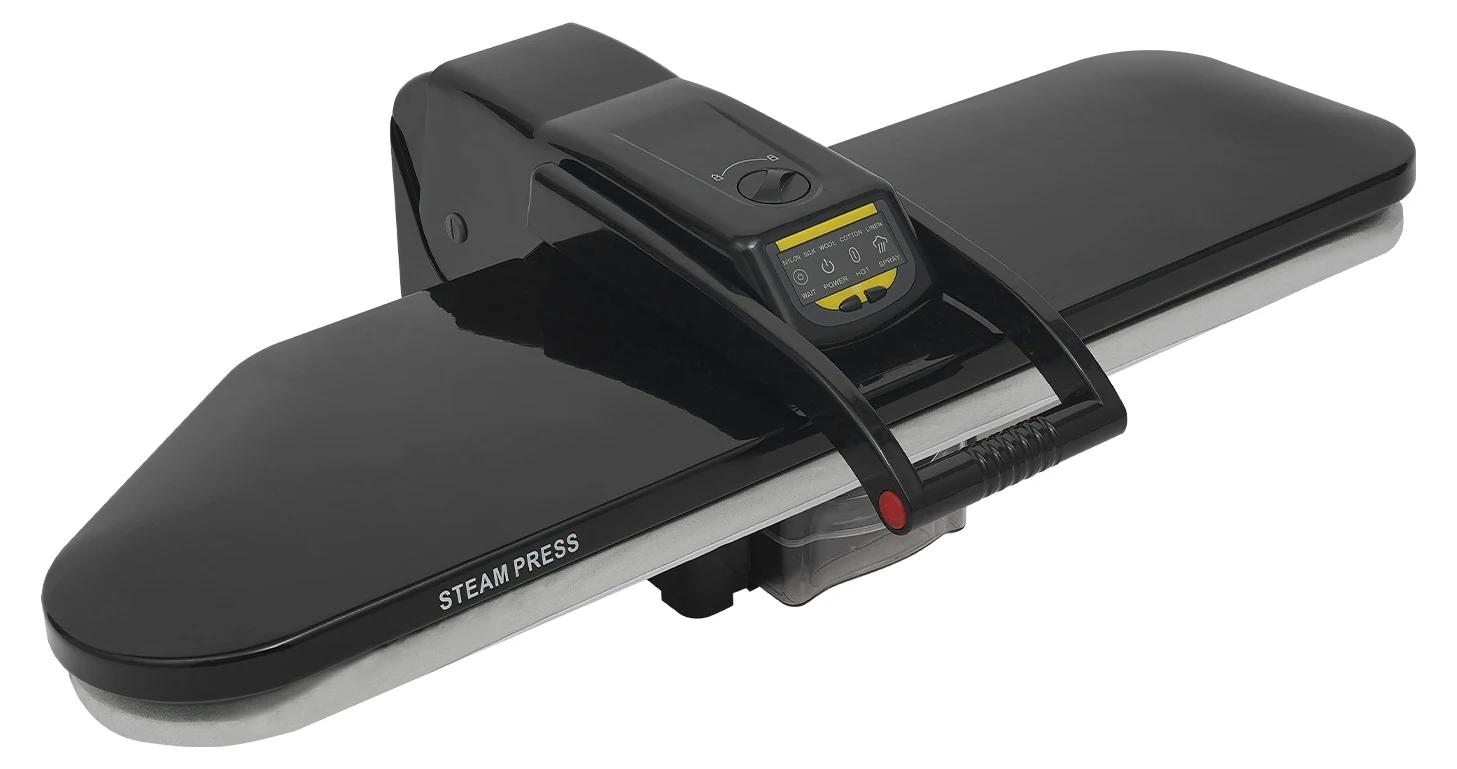
Dampfpresse - Professionelle elektrische Bügelpresse - 91,4 cm - 5 Stoffeinstellungen - Für Kleidung und Gardinen - Für Haushalt und WäschereiDiese leistungsstarke Dampfbügelpresse glättet Kleidung schnell und zuverlässig. Mit 1.600 W, kräftigem Dampf und fünf Stoffprogrammen sorgt sie für gepflegte Ergebnisse bei vielen Textilien. Ihre Vorteile Große Bügelfläche für effizientes ArbeitenFünf Temperaturprogramme für Nylon, Seide, Wolle, Baumwolle und Leinen120 g Dampf pro Minute und 3 Minuten AufheizzeitLCD-Anzeige, einfache Tastenbedienung und SicherheitsabschaltungRobuste, hitzebeständige und rosthemmende Materialien Effizientes Bügeln Die 36 cm große Bügelfläche und die starke Dampfleistung glätten auch hartnäckige Falten schnell. Zwei Dampftasten am Griff ermöglichen eine bequeme Bedienung. Schonende Temperaturwahl Die fünf Einstellungen mit einem Temperaturbereich von 90 bis 200 °C erleichtern die passende Pflege empfindlicher und robuster Stoffe. Sicher und komfortabel Nach 15 Minuten ohne Nutzung wechselt das Gerät nach einem kurzen Signal in den Standby-Modus. Die Selbstverriegelung, der praktische Wassertankgriff, ab702,99 €*Versand: 0,00 €Sichere Weiterleitung zum Anbieter
-
kwb Werkzeug-Koffer inkl. Werkzeug-Set, 99-teilig, gefüllt, robust und hochwertig, ideal für den Haushalt oder die Garage, im stabilen Alu-KofferDer kwb Werkzeugkoffer aus robustem Aluminium ist die perfekte Grundausstattung für den Haushalt, die Werkstatt oder den mobilen Einsatz. Der Koffer enthält ein hochwertiges 99-teiliges Werkzeug-Set, das alle essentiellen Werkzeuge enthält. Mit Zangen, Sch115,95 €*Versand: 5,95 €Sichere Weiterleitung zum Anbieter
-
Was bedeutet Standarddrucker?
Was bedeutet Standarddrucker? Ein Standarddrucker ist der Drucker, der standardmäßig für den Druck von Dokumenten und Dateien auf einem Computer oder Netzwerk ausgewählt ist. Dies bedeutet, dass alle Druckaufträge automatisch an diesen Drucker gesendet werden, es sei denn, der Benutzer wählt explizit einen anderen Drucker aus. Der Standarddrucker kann je nach den Einstellungen des Benutzers oder des IT-Administrators festgelegt werden und kann ein lokaler Drucker oder ein Netzwerkdrucker sein. Die Auswahl eines Standarddruckers erleichtert die Verwendung und den Zugriff auf Druckfunktionen und -dienste und kann die Effizienz bei der Verwendung von Druckern verbessern. **
-
Wie Standarddrucker festlegen Windows 10?
Um einen Standarddrucker in Windows 10 festzulegen, gehe zu den Einstellungen und wähle "Geräte" aus. Klicke auf "Drucker und Scanner" und wähle den gewünschten Drucker aus der Liste aus. Klicke auf "Als Standard festlegen", um ihn als Standarddrucker einzurichten. Alternativ kannst du auch über die Systemsteuerung unter "Geräte und Drucker" den Standarddrucker festlegen. Stelle sicher, dass der gewünschte Drucker angeschlossen und eingeschaltet ist, damit er als Standarddrucker funktioniert. **
-
Was heißt Windows verwaltet Standarddrucker?
Windows verwaltet den Standarddrucker, indem es festlegt, welcher Drucker standardmäßig für alle Druckaufträge verwendet wird. Dies bedeutet, dass alle Druckaufträge automatisch an den Standarddrucker gesendet werden, es sei denn, der Benutzer wählt explizit einen anderen Drucker aus. Der Standarddrucker kann je nach den Einstellungen des Benutzers oder des Netzwerkadministrators variieren. Durch die Verwaltung des Standarddruckers erleichtert Windows den Druckprozess und sorgt dafür, dass Dokumente ohne zusätzliche Konfiguration gedruckt werden können. Benutzer können den Standarddrucker über die Systemeinstellungen von Windows ändern. **
-
Wie kann ich einen Standarddrucker festlegen?
Um einen Standarddrucker festzulegen, musst du zuerst auf das Startmenü klicken und dann auf "Einstellungen" gehen. Dort wählst du "Geräte" aus und anschließend "Drucker und Scanner". Unter "Drucker und Scanner" siehst du eine Liste aller verfügbaren Drucker, aus der du deinen Standarddrucker auswählen kannst. Klicke einfach auf den gewünschten Drucker und dann auf "Als Standard festlegen". Dadurch wird dieser Drucker automatisch für alle Druckaufträge ausgewählt, es sei denn du wählst explizit einen anderen Drucker aus. **
Ähnliche Suchbegriffe für Standarddrucker
-
kwb Werkzeug-Koffer inkl. Werkzeug-Set , 65-teilig , gefüllt , robust und hochwertig , ideal für ,den Haushalt oder oder die Garage , im praktischen Kunststoffkoffer , Mehrfarbigkwb Werkzeugkoffer 65-tlg. ideal als solide Grundausstattung Der 65-tlg. Werkzeugkoffer bietet eine perfekte Grundausstattung mit den wichtigsten Werkzeugen für Haushalt, Garage und Werkstatt. Durch den praktischen Kunststoffkoffer mit Tragegriff ist er74,95 €*Versand: 5,95 €Sichere Weiterleitung zum Anbieter
-
Adler AD 5054 Dampfbügeleisen, leistungsstarkes Bügeleisen mit Dampfstation-Feeling, LCD Display, Wasserpumpe, Dampfstoß, Anti-Tropf, Anti-Kalk, für Kleidung & HaushaltAdler AD 5054 Dampfbügeleisen mit LCD-Display und Wasserpumpe sorgt für kraftvolle Dampfleistung, präzise Temperaturkontrolle und komfortables Bügeln verschiedenster Textilien im Haushalt. Mit 3000 W Leistung, integriertem Wassersystem und einer starken Dampfstoßfunktion von 260 g/min lassen sich auch hartnäckige Falten effektiv glätten. Der kontinuierliche Dampf von 65 g/min unterstützt gleichmäßiges Arbeiten bei Hemden, Blusen, Hosen, Tischwäsche und weiteren Stoffen. Vier Temperatureinstellungen sind auf vier Stoffarten abgestimmt, während fünf Bügelfunktionen flexible Anwendungen ermöglichen: vertikales Dampfbügeln, Dampfstoß, Dauerdampf, Sprühfunktion und Trockenbügeln. So eignet sich das Gerät auch für hängende Kleidung oder Vorhänge. Die anodisierte SWIFT GLIDE Bügelsohle mit Präzisionsspitze gleitet leicht über Stoffe und erreicht auch schwer zugängliche Bereiche. Automatische Abschaltung, Anti-Tropf-System, Anti-Kalk-System und Selbstreinigung unterstützen Sicherheit, Pflege und eine lange zuverlässige Nutzung.49,89 €*Versand: 3,90 €Sichere Weiterleitung zum Anbieter
-
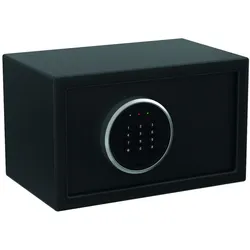
BASI EMT 200-Code Elektronik Möbel TresorBASI EMT 200-Code Elektronik Möbel Tresor Beschreibung: EMT 200-Code Elektronik Möbel Tresor kleiner und kompakter Möbeltresor zur Aufbewahrung Ihrer Wertgegenstände, Bargeld, Dokumente Elektronikschloss mit Zahlen-Code mit frei wählbarer, 4-stelliger Zahlenkombination, die Sie jederzeit ändern können 2 Notschlüssel und Notstromversorgung sind im Lieferumfang enthalten durch sein platzsparendes Design lässt er sich bequem in Ihren Möbeln ( Kleiderschränke, Kommoden, Regale etc.) platzieren robuster Stahlkorpus mit 4mm Stahltür und zwei massiven Doppelstahlbolzen im Inneren zur Verriegelung Abmessung - Außen: 200 x 320x 200mm (Höhe x Breite x Tiefe) durch das mitgelieferte Befestigungsmaterial ist auch eine Wandmontage möglich112,99 €*Versand: 5,99 €Sichere Weiterleitung zum Anbieter
-
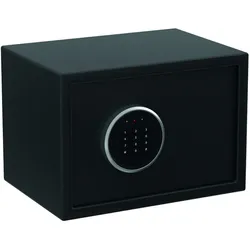
BASI EMT 250-Code Elektronik Möbel TresorBASI EMT 250-Code Elektronik Möbel Tresor Beschreibung: EMT 250-Code Elektronik Möbel Tresor robuster und kompakter Möbeltresor zur Aufbewahrung Ihrer Wertgegenstände, Bargeld, Dokumente Elektronikschloss mit Zahlen-Code mit frei wählbarer 4-stelliger Zahlenkombination, die Sie jederzeit ändern können 2 Notschlüssel und Notstromversorgung sind im Lieferumfang enthalten durch sein platzsparendes Design lässt er sich bequem in Ihren Möbeln ( Kleiderschränke, Kommoden, Regale etc.) verstauen robuster Stahlkorpus mit 4mm Stahltür und zwei massiven Doppelstahlbolzen im Inneren zur Verriegelung Abmessung - Außen: 250 x 350x 250mm (Höhe x Breite x Tiefe) durch das mitgelieferte Befestigungsmaterial ist auch eine Wandmontage möglich127,99 €*Versand: 5,99 €Sichere Weiterleitung zum Anbieter
-
Wie kann ich einen Drucker als Standarddrucker festlegen?
Um einen Drucker als Standarddrucker festzulegen, musst du zuerst die Einstellungen deines Betriebssystems öffnen. Dort findest du die Option "Geräte" oder "Drucker und Scanner". Klicke auf den gewünschten Drucker und wähle die Option "Als Standard festlegen". Bestätige die Auswahl und dein Drucker sollte nun als Standarddrucker eingestellt sein. Falls du weitere Hilfe benötigst, kannst du auch die Bedienungsanleitung deines Druckers oder die Support-Website des Herstellers konsultieren. **
-
Wie kann ich meinen Drucker als Standarddrucker festlegen?
Um deinen Drucker als Standarddrucker festzulegen, musst du zuerst auf das Startmenü klicken und dann auf "Einstellungen" gehen. Dort wählst du den Punkt "Geräte" aus und klickst auf "Drucker und Scanner". Unter der Liste der verfügbaren Drucker wählst du deinen gewünschten Standarddrucker aus und klickst auf "Als Standard festlegen". Bestätige deine Auswahl und dein Drucker sollte nun als Standarddrucker festgelegt sein. **
-
Wie kann ich einen Drucker als Standarddrucker einstellen?
Um einen Drucker als Standarddrucker einzustellen, musst du zuerst auf das Startmenü klicken und dann auf "Einstellungen" gehen. Dort wählst du den Punkt "Geräte" aus und gehst zu "Drucker und Scanner". Hier kannst du den gewünschten Drucker auswählen und ihn als Standarddrucker festlegen. Alternativ kannst du auch über die Systemsteuerung unter "Geräte und Drucker" den Standarddrucker ändern. Stelle sicher, dass der gewünschte Drucker angeschlossen und eingeschaltet ist, damit er als Standarddrucker ausgewählt werden kann. **
-
Wie kann man einen Drucker als Standarddrucker festlegen?
Um einen Drucker als Standarddrucker festzulegen, müssen Sie zuerst auf das Startmenü klicken und dann auf "Einstellungen" gehen. Wählen Sie dort "Geräte" und dann "Drucker und Scanner" aus. Unter der Liste der verfügbaren Drucker können Sie den gewünschten Drucker auswählen und dann auf "Als Standard festlegen" klicken. Bestätigen Sie die Auswahl und der ausgewählte Drucker wird nun als Standarddrucker für Ihr System festgelegt. **
* Alle Preise verstehen sich inklusive der gesetzlichen Mehrwertsteuer und ggf. zuzüglich Versandkosten. Die Angebotsinformationen basieren auf den Angaben des jeweiligen Shops und werden über automatisierte Prozesse aktualisiert. Eine Aktualisierung in Echtzeit findet nicht statt, so dass es im Einzelfall zu Abweichungen kommen kann. ** Hinweis: Teile dieses Inhalts wurden von KI erstellt.